
Conectas un AP (access point, punto de acceso) UniFi nuevo, abres el controlador y… nada. No aparece para adoptar. Casi siempre es una de tres cosas: el equipo está en otra red que el controlador, ya pertenece a otro controlador, o algo bloquea el puerto 8080.
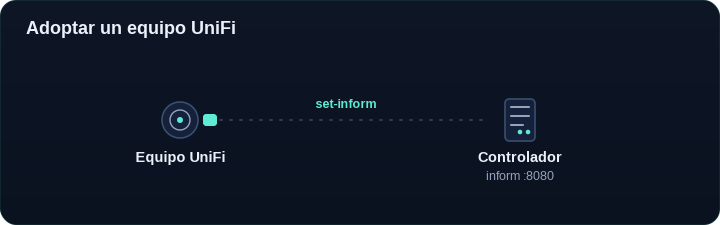
La solución universal es entrar al equipo por SSH (Secure Shell, consola remota cifrada) y decirle a mano dónde está el controlador con set-inform.
Cómo se armó esta guía: no tengo equipos UniFi para probarla aquí, así que se basa en el artículo oficial de Ubiquiti sobre adopción por capa 3 (Layer 3 adoption). Las credenciales de fábrica cambian según el modelo y la versión de firmware: abajo se indica cuáles probar. Pruébala primero con un equipo que no esté en producción.
Por qué no aparece
El controlador (UniFi Network, en un Cloud Key, una consola UniFi OS, una PC o un servidor) descubre los equipos nuevos en su misma red local. Si el equipo está en otra subred o VLAN, no lo ve. Para que funcione:
- El equipo debe llegar al controlador por TCP 8080 (el canal inform, por donde se reportan los equipos).
- Si el controlador corre en una PC con Windows, el firewall de Windows tiene que permitir ese puerto.
No abras el 8080 a internet. El canal inform va por HTTP sin cifrar: déjalo solo dentro de tu red o de una VPN.
Paso 1: Reinicia el equipo de fábrica (si hace falta)
Si el equipo estuvo en otro controlador, aparece como Managed by Other o rechaza el usuario de fábrica. Hay que reiniciarlo:
- Con el equipo encendido, mantén presionado el botón Reset unos 10 segundos, hasta que la luz cambie, y suéltalo.
- Espera a que arranque otra vez (1 o 2 minutos).
Si es un equipo nuevo de caja, sáltate este paso.
Paso 2: Averigua la IP del equipo
El equipo pide IP por DHCP. Búscala en la lista de asignaciones de tu router.
MikroTik
/ip dhcp-server lease printLinux
Si no tienes acceso al router, escanea tu red (cambia la red por la tuya):
sudo nmap -sn 192.168.1.0/24nmap muestra el fabricante al lado de la MAC (Ubiquiti) cuando lo ejecutas con sudo.
Paso 3: Entra por SSH
Desde una terminal (en Windows 10 y 11 también viene ssh en PowerShell):
ssh ubnt@IP-DEL-EQUIPOCredenciales a probar:
| Situación | Usuario / contraseña |
|---|---|
| Equipo de fábrica, firmware de los últimos años | ubnt / ubnt |
| Algunos equipos y firmwares más nuevos | ui / ui |
| Equipo que ya fue adoptado en tu controlador | Las de Device SSH Authentication del controlador |
Las de un equipo adoptado las define el controlador. En UniFi Network están en la configuración del sistema, en el apartado de autenticación SSH de los equipos (el menú exacto cambia entre versiones; búscalo como Device SSH Authentication o Device Authentication).
Si ninguna funciona, vuelve al paso 1: el equipo todavía tiene la configuración de otro controlador.
Paso 4: Apúntalo al controlador con set-inform
Ya dentro del equipo, cambia IP-DEL-CONTROLADOR por la IP de tu Cloud Key, consola o servidor:
set-inform http://IP-DEL-CONTROLADOR:8080/informPor ejemplo set-inform http://192.168.1.10:8080/inform. Fíjate que es http (no https), el puerto 8080 y termina en /inform.
Si responde command not found, prueba en firmwares viejos:
mca-cli-op set-inform http://IP-DEL-CONTROLADOR:8080/informPaso 5: Adóptalo en el controlador
- Abre UniFi Network. En UniFi Devices, el equipo aparece como Pending Adoption (esperando adopción).
- Pulsa Adopt.
- El equipo se reinicia y se actualiza. En unos minutos debe quedar Online.
Si se queda en Adopting o vuelve a Disconnected, entra otra vez por SSH (ahora con las credenciales del controlador) y repite el mismo set-inform. A veces, al reiniciarse durante la adopción, vuelve a la dirección de fábrica y hay que darle el comando una segunda vez.
Que no vuelva a pasar: el nombre unifi en tu DNS
Un equipo de fábrica busca el controlador en http://unifi:8080/inform. Si tu DNS responde el nombre unifi con la IP del controlador, los equipos nuevos lo encuentran solos, aunque estén en otra VLAN.
MikroTik
Si tus equipos usan el MikroTik como DNS:
/ip dns static add name=unifi address=192.168.1.10 comment="controlador UniFi"Pi-hole / otros
Agrega un registro DNS local con el nombre unifi apuntando a la IP del controlador (en Pi-hole, en la sección de registros DNS locales, Local DNS Records).
La otra forma es la opción 43 de DHCP, que entrega la IP del controlador junto con la IP. Funciona, pero se arma distinto en cada router; con el nombre unifi es más simple.
Errores comunes
Permission deniedal entrar por SSH: el equipo tiene las credenciales de otro controlador. Usa las de tu controlador o reinícialo de fábrica.- Aparece como Managed by Other: pertenece a otro controlador. Reinícialo de fábrica (paso 1).
- Nunca aparece después del
set-inform: algo bloquea el TCP 8080 entre el equipo y el controlador (firewall de Windows, una regla entre VLANs o el firewall del router). Desde una PC en la misma red que el equipo, pruebacurl http://IP-DEL-CONTROLADOR:8080/inform: si se queda esperando o dice connection refused, el problema es la red. - Adoptado, pero se desconecta al rato: el equipo quedó apuntando a una IP que cambió. Dale IP fija al controlador (por ejemplo con una reserva DHCP en MikroTik) y repite el
set-inform.
Preguntas frecuentes
¿Para qué sirve el comando set-inform?
Le indica al equipo UniFi la URL de tu controlador para que aparezca y puedas adoptarlo, útil cuando el equipo no sale solo en la lista.
¿Por qué mi equipo UniFi no aparece para adoptar?
Suele ser porque está en otra subred o VLAN distinta al controlador, o porque venía adoptado por otro controlador. Hazle set-inform o un reset de fábrica.
¿En qué puerto escucha el inform del controlador?
En el 8080: la URL es http://IP-DEL-CONTROLADOR:8080/inform.