
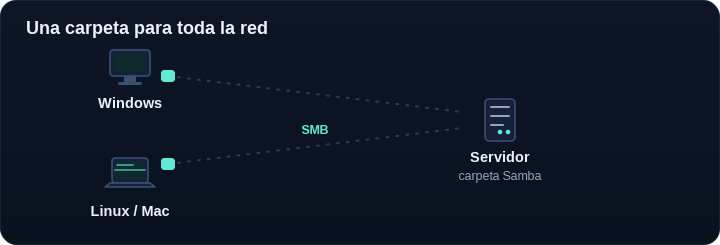
Samba deja que una máquina Linux comparta carpetas por red usando el protocolo SMB, el mismo de “Compartir archivos” de Windows. Es la forma más cómoda de tener un servidor de archivos en casa o en la oficina al que entran por igual Windows, Linux y Mac.
Montamos una carpeta /srv/compartido con acceso por usuario y contraseña, donde un grupo puede leer y escribir.
Cómo se probó esta guía: la configuración se validó con
testparmy se creó el usuario de Samba consmbpasswden Ubuntu 24.04, Debian 12 y Rocky Linux 9 (Samba 4.17–4.24). En las tres,testparmdioLoaded services file OK. Donde una distribución cambia algo (sobre todo el nombre del servicio y el firewall), la guía lo indica.
| Ubuntu / Debian | Rocky / AlmaLinux / RHEL | |
|---|---|---|
| Paquetes | samba |
samba |
| Servicio | smbd |
smb |
| Firewall | ufw | firewalld |
Paso 1: Instalar Samba
Ubuntu
sudo apt update
sudo apt install samba
Debian
sudo apt update
sudo apt install samba
Rocky / RHEL
sudo dnf install sambaComprueba la versión:
smbd --versionPaso 2: Crear la carpeta y el grupo
Un grupo (archivo) agrupa a quienes podrán entrar. La carpeta pertenece a ese grupo, con el bit setgid para que todo lo que se cree dentro siga siendo del grupo.
sudo groupadd archivo
sudo mkdir -p /srv/compartido
sudo chgrp archivo /srv/compartido
sudo chmod 2770 /srv/compartidoPaso 3: Crear el usuario
Samba usa usuarios del sistema, pero con su propia contraseña. Crea un usuario solo para compartir (sin acceso a la consola) y mételo en el grupo:
sudo useradd -M -s /sbin/nologin -G archivo marcos-M: sin carpeta personal (es solo para archivos).-s /sbin/nologin: no puede iniciar sesión en el servidor, solo usar Samba.
Ahora dale su contraseña de Samba (distinta de la del sistema):
sudo smbpasswd -a marcosAdded user marcos.Paso 4: Configurar el recurso compartido
Abre /etc/samba/smb.conf y añade al final este bloque:
[compartido]
   path = /srv/compartido
   browseable = yes
   read only = no
   valid users = @archivo
   create mask = 0660
directory mask = 2770[compartido]es el nombre que verás en la red.valid users = @archivo: solo el grupoarchivoentra.read only = no: pueden escribir.- Las máscaras hacen que los archivos nuevos queden accesibles para el grupo.
Antes de reiniciar nada, revisa que la configuración no tenga errores:
testparmLoaded services file OK.Si muestra Loaded services file OK, está bien. Pulsa Enter para ver el resumen.
Paso 5: Arrancar el servicio
Ubuntu
sudo systemctl enable --now smbd
sudo systemctl restart smbd
Debian
sudo systemctl enable --now smbd
sudo systemctl restart smbd
Rocky / RHEL
En Rocky el servicio se llama smb (no smbd):
sudo systemctl enable --now smb
sudo systemctl restart smbPaso 6: Abrir el firewall
Ubuntu
sudo ufw allow SambaDebian
sudo ufw allow SambaRocky / RHEL
sudo firewall-cmd --permanent --add-service=samba
sudo firewall-cmd --reload
No abras Samba a internet. El puerto SMB (445) es un blanco clásico de ataques y ransomware. Deja la carpeta solo en tu red local; para entrar desde fuera, usa una VPN.
Paso 7: Entrar a la carpeta
La dirección es \\IP-DEL-SERVIDOR\compartido (en Windows) o smb://IP-DEL-SERVIDOR/compartido (en Linux y Mac). Averigua la IP del servidor con ip a.
Windows
- Abre el Explorador de archivos.
- En la barra de dirección escribe
\\192.168.1.50\compartidoy Enter. - Pon el usuario (
marcos) y la contraseña de Samba. - Para que quede fijo: clic derecho → Conectar a unidad de red.
Linux
Desde el explorador de archivos (Nautilus, Dolphin): Otras ubicaciones → escribe smb://192.168.1.50/compartido. O por terminal:
smbclient //192.168.1.50/compartido -U marcosPara montarla fija, instala cifs-utils y usa mount -t cifs.
macOS
En el Finder: menú Ir → Conectarse al servidor (⌘K), escribe smb://192.168.1.50/compartido y pon el usuario y la contraseña.
Errores comunes
NT_STATUS_ACCESS_DENIEDo pide la contraseña una y otra vez: la contraseña de Samba no está puesta (smbpasswd -a usuario), o el usuario no está en el grupoarchivo, o no tiene permiso en la carpeta (chmod 2770,chgrp archivo).- No aparece el servidor en la red: revisa el firewall (paso 6) y que el servicio esté corriendo (
systemctl status smbdosmben Rocky). testparmmarca un error: hay una línea mal escrita ensmb.conf. Corrige lo que indique y vuelve a probar antes de reiniciar.- Rocky:
Unit smbd.service not found: en Rocky el servicio se llama smb. - Windows no deja entrar con el usuario: si tu PC está en un dominio, prueba el usuario como
IP-DEL-SERVIDOR\marcospara forzar la cuenta local del servidor. - SELinux bloquea el acceso (Rocky): marca la carpeta para Samba. El comando
semanageviene en el paquetepolicycoreutils-python-utils:
sudo dnf install policycoreutils-python-utils
sudo semanage fcontext -a -t samba_share_t "/srv/compartido(/.*)?"
sudo restorecon -R /srv/compartido
Preguntas frecuentes
¿Samba sirve para compartir con Windows?
Sí. Samba implementa el protocolo SMB, así que Windows, Mac y Linux pueden entrar a la carpeta compartida.
¿Necesito crear usuarios de Samba aparte?
Sí. Además del usuario de Linux, hay que darlo de alta en Samba con smbpasswd para que pueda autenticarse en el recurso.
¿Cómo entro a la carpeta desde Windows?
En el explorador, escribe \\IP-DEL-SERVIDOR\nombre-del-recurso.