
Cuando sacas un switch Cisco de la caja, está vacío: sin contraseña, sin IP y con Telnet (inseguro) como única forma de entrar por red. Estos son los primeros comandos que le pongo a todo switch: nombre, contraseñas, una IP para administrarlo y acceso por SSH (cifrado), no Telnet.
Sobre esta guía: los comandos son de Cisco IOS y se contrastaron con la guía de configuración oficial; no tengo un switch para ejecutarlos aquí, así que pruébalos primero en un laboratorio (por ejemplo en GNS3 o Packet Tracer). La sintaxis cambia algo entre modelos y versiones.
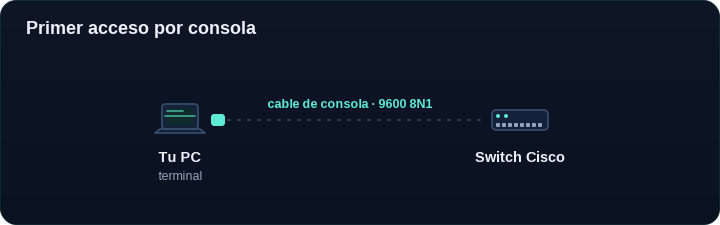
Paso 1: Entrar y pasar a modo configuración
Conéctate por el cable de consola. Luego entra al modo privilegiado (enable) y al de configuración (configure terminal):
enable
configure terminal
El prompt cambia así: Switch> (usuario) → Switch# (privilegiado) → Switch(config)# (configuración).
Paso 2: Nombre y contraseñas
Ponle un nombre que diga qué es y dónde está, y protege el acceso privilegiado con enable secret (se guarda cifrado):
hostname SW-OFICINA-1
enable secret TuClaveFuerte
Cifra también las demás contraseñas que aparezcan en la configuración y pon un aviso legal de acceso:
service password-encryption
banner motd #Acceso solo autorizado#
Usa
enable secret, noenable password. El viejoenable passwordse guarda casi en texto plano.enable secretusa un cifrado fuerte.
Paso 3: IP de gestión (para administrarlo por red)
Un switch de capa 2 no necesita IP para conmutar, pero sí para que puedas entrar por SSH. La IP se pone en una interfaz VLAN (la SVI), normalmente la VLAN de administración:
interface vlan 1
 ip address 192.168.1.2 255.255.255.0
 no shutdown
 exit
ip default-gateway 192.168.1.1- Cambia
192.168.1.2por una IP libre de tu red y192.168.1.1por la de tu router. - Por seguridad, lo recomendable es usar una VLAN de administración aparte (no la VLAN 1), pero para empezar la 1 sirve.
Paso 4: Acceso por SSH (y apagar Telnet)
Esta es la parte importante. Para SSH hace falta un nombre de dominio, generar la llave y crear un usuario:
ip domain-name casa.local
crypto key generate rsa modulus 2048
username admin privilege 15 secret TuClaveDeUsuario
ip ssh version 2
Al generar la llave te puede preguntar el tamaño; 2048 está bien. Ahora configura las líneas de acceso remoto (VTY) para que solo acepten SSH y usen el usuario local:
line vty 0 15
 transport input ssh
 login local
 exec-timeout 10 0
 exit
transport input ssh: nada de Telnet, solo SSH.login local: pide el usuario y contraseña que creaste.exec-timeout 10 0: cierra la sesión tras 10 minutos sin actividad.
Prueba desde tu computadora:
ssh -l admin 192.168.1.2Paso 5: Asegurar los puertos sin usar
Un puerto libre y activo es un riesgo. Apaga en bloque los que no uses (ajusta el rango a tu modelo):
interface range gigabitEthernet 0/10 - 24
 shutdown
 exit
En los puertos de equipos finales (no troncales), activa el arranque rápido para que no tarden en dar enlace:
interface range gigabitEthernet 0/1 - 9
 spanning-tree portfast
exitPaso 6: Guardar (si no, se pierde al reiniciar)
La configuración vive en memoria (running-config). Para que sobreviva a un reinicio, cópiala a la de arranque (startup-config):
end
copy running-config startup-config
Confirma con Enter. También vale el atajo write memory (o wr).
El error número uno: configurar todo y no guardar. Si reinicias sin
copy run start, pierdes todo. Guarda cada vez que termines un cambio importante.
Comprobar
show running-config
show ip interface brief
show ip ssh
show ip interface brief: la VLAN de gestión debe aparecer up/up con su IP.show ip ssh: confirma que SSH está activo (versión 2).
Errores comunes
- No puedo entrar por SSH: falta el
ip domain-name, la llave (crypto key generate rsa) o el usuario (username ... secret). Revisa también que la VLAN de gestión esté up y tenga IP. % Incomplete commando% Invalid input: falta parte del comando, o tu modelo usa otro nombre de interfaz (fastEthernet,gigabitEthernet). Usa?al final para ver las opciones.- Entro pero no llego desde otra red: falta el
ip default-gateway, o la ruta en tu router. - Se perdió todo al reiniciar: no hiciste
copy running-config startup-config. - Pide contraseña de enable y no la sé: si nadie la puso, pasa directo; si se perdió, hay un procedimiento de recuperación por consola (password recovery) propio de cada modelo.
Preguntas frecuentes
¿Cómo entro por primera vez a un switch Cisco?
Por el puerto de consola, con un cable de consola y un programa de terminal (9600 8N1). De fábrica el switch no tiene IP de gestión.
¿Cómo guardo la configuración para que no se pierda al apagar?
Con 'write memory' o 'copy running-config startup-config'. Si no la guardas, al reiniciar se pierde.
¿Qué diferencia hay entre running-config y startup-config?
running-config es la configuración activa en memoria; startup-config es la que se carga al arrancar, guardada en NVRAM.