
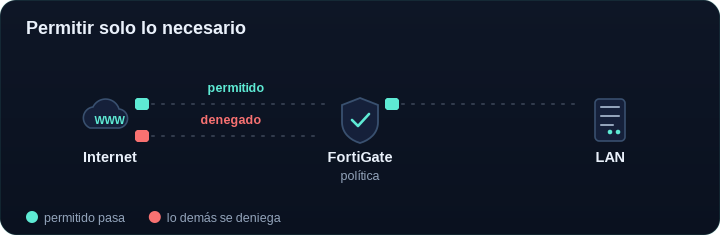
En un FortiGate nada pasa si no hay una política que lo permita: al final de la lista hay una regla invisible que lo bloquea todo (implicit deny). Por eso, después de configurar las interfaces, lo primero es la política de salida a internet de la red interna.
Ejemplo de esta guía (FortiOS 7.x):
- Red interna:
192.168.10.0/24en la interfazinternal. - Salida a internet: interfaz
wan1.
El nombre de la interfaz interna cambia según el modelo (internal, lan o un puerto como port1). Míralo en Network → Interfaces.
Cada paso tiene pestañas CLI (consola) e Interfaz web. No tengo un FortiGate para ejecutarlo aquí, así que la sintaxis y los menús se contrastaron con la documentación oficial de FortiOS 7.4. Pruébalo primero en un equipo de laboratorio.
Paso 1: Crear un objeto de dirección para la red interna
Se puede usar all, pero un objeto con nombre deja las políticas más claras y seguras.
CLI
config firewall address
    edit "LAN-OFICINA"
        set subnet 192.168.10.0 255.255.255.0
    next
end
Interfaz web
- Ve a Policy & Objects → Addresses y pulsa Create New → Address.
- Name:
LAN-OFICINA. Type: Subnet. - IP/Netmask:
192.168.10.0/24. - Pulsa OK.
Paso 2: Crear la política
CLI
config firewall policy
    edit 0
        set name "LAN-a-Internet"
        set srcintf "internal"
        set dstintf "wan1"
        set action accept
        set srcaddr "LAN-OFICINA"
        set dstaddr "all"
        set schedule "always"
        set service "ALL"
        set nat enable
        set logtraffic all
    next
end
edit 0crea la política con el siguiente número libre (comportamiento documentado en la comunidad oficial de Fortinet; la referencia de comandos solo indicaedit <id>).set logtraffic allregistra todas las sesiones. Es útil al principio. En una red con mucho tráfico, cámbialo luego autmpara guardar solo lo relevante.
Interfaz web
Ve a Policy & Objects → Firewall Policy y pulsa Create New:
- Name:
LAN-a-Internet. - Incoming Interface:
internal. Outgoing Interface:wan1. - Source:
LAN-OFICINA. Destination:all. - Schedule:
always. Service:ALL. Action: ACCEPT. - En Firewall / Network Options, activa NAT (con la dirección de la interfaz de salida).
- En Logging Options, activa Log Allowed Traffic y elige registrar todas las sesiones.
- Pulsa OK.
- NAT traduce las IPs internas a la IP de
wan1. Sin esto, el tráfico sale pero las respuestas no vuelven.
Paso 3: El orden importa
El FortiGate revisa las políticas de arriba hacia abajo y aplica la primera que coincide. Si más arriba hay una política que bloquea ese tráfico, la tuya nunca se usa.
Para mover una política (por ejemplo, la 5 antes de la 2):
CLI
config firewall policy
    move 5 before 2
end
Interfaz web
En Policy & Objects → Firewall Policy, arrastra la política a su lugar en la lista.
Paso 4: Comprobar que el tráfico pasa
Desde una PC de la red interna, haz ping 8.8.8.8, y en el FortiGate:
diagnose sniffer packet any 'host 8.8.8.8' 4 5Muestra 5 paquetes hacia o desde 8.8.8.8 con la interfaz por la que pasan. Debes ver salir el ping por wan1.
Para confirmar que hay ruta a internet:
get router info routing-table allDebe aparecer una ruta 0.0.0.0/0 hacia el gateway de tu proveedor.
En la interfaz web, el tráfico permitido aparece en Log & Report → Forward Traffic.
diagnose sniffer packet <interfaz> '<filtro>' <detalle> <cantidad>: el detalle 4 muestra también la interfaz de cada paquete, y una cantidad 0 captura sin límite (se detiene con Ctrl+C).
Siguiente paso: perfiles de seguridad
Esta política solo permite el tráfico. Para inspeccionarlo, en la política activa los perfiles de seguridad (Security Profiles: antivirus, filtro web, control de aplicaciones). Cada uno pide su licencia FortiGuard vigente para actualizarse.
Errores comunes
- No hay internet y no aparece nada en los registros: el tráfico choca con la regla invisible del final. Revisa que la interfaz de origen y la de destino de tu política sean las correctas.
- Sale el ping pero no abre páginas: problema de DNS. Revisa qué DNS entrega el DHCP del FortiGate (Network → Interfaces → internal → DHCP Server).
- Funciona solo para algunas PCs: el objeto de dirección no cubre toda la red (máscara equivocada).
- El tráfico sale pero no vuelve: falta
set nat enable.
Preguntas frecuentes
¿Qué es una política de firewall en FortiGate?
Una regla que define qué tráfico se permite entre interfaces o zonas, indicando origen, destino, servicio y acción.
¿En qué orden se evalúan las políticas?
De arriba hacia abajo: se aplica la primera política que coincide, así que el orden es importante.
¿FortiGate bloquea todo por defecto?
Sí. Lo que no esté permitido por una política se deniega: hay un 'deny' implícito al final.