
¿Prefieres verlo? Aquí está en video. La guía escrita, con los comandos para copiar, sigue abajo.
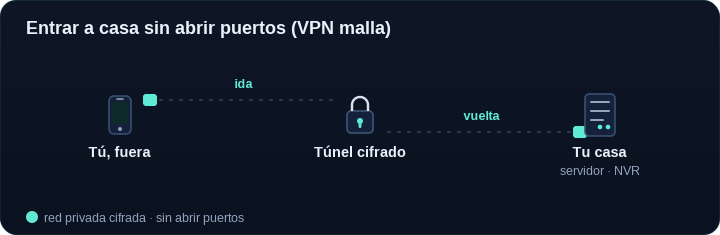
Para llegar a tu casa desde fuera —tu servidor, el NAS, las cámaras— la tentación es abrir puertos en el router. Es justo lo que no debes hacer: lo deja expuesto a todo internet. Tailscale resuelve esto con una VPN tipo malla: cada dispositivo entra a una red privada tuya y se ven entre ellos de forma cifrada, sin abrir un solo puerto.
Cómo se probó esta guía: la instalación se hizo con el script oficial en Ubuntu 24.04 (Tailscale 1.104.7). La parte de iniciar sesión y conectar depende de tu cuenta, así que esos pasos siguen la documentación oficial. El script detecta tu distribución solo, así que sirve también en Debian, Rocky y otras.
Qué es (en corto)
- Instalas Tailscale en cada equipo (tu servidor, tu laptop, tu teléfono) y todos entran a tu red privada.
- Se conectan directo entre ellos (cifrado WireGuard por debajo), sin pasar por un servidor central ni abrir puertos.
- Cada dispositivo tiene una IP fija (100.x.x.x) y un nombre, estés donde estés.
Paso 1: Crear la cuenta
Entra a tailscale.com y crea una cuenta gratis (con Google, Microsoft, GitHub…). El plan gratis llega para una casa entera (hasta 100 dispositivos).
Paso 2: Instalar en el servidor
Primero, dónde va a correr. En Proxmox suele ir en un contenedor; en un host Linux o una Raspberry, directo. Después, el instalador es el mismo en los dos casos.
En Proxmox (LXC)
Crea un contenedor LXC con Debian (el script de la comunidad Proxmox VE Helper-Scripts lo hace en minutos; en Advanced Settings ponle IP estática). Lo más importante:
- Activa el soporte tun/tap en las opciones avanzadas: viene en no por defecto y sin eso Tailscale no arranca dentro del contenedor. Es el paso que más se olvida.
- Copia el comando actualizado del script desde community-scripts.github.io/ProxmoxVE.
Cuando el contenedor esté creado, entra a su Shell (desde Proxmox) y ejecuta el instalador de abajo.
En un host Linux o Raspberry
Entra por SSH (o directo) al equipo y ejecuta el instalador de abajo. Sirve igual en una Raspberry Pi.
El script oficial detecta tu distribución e instala todo:
curl -fsSL https://tailscale.com/install.sh | shSetting up tailscale (1.104.7) ...
Installation complete! Log in to start using Tailscale by running:
tailscale upComprueba la versión:
tailscale versionPaso 3: Iniciar sesión
sudo tailscale upTe muestra un enlace: ábrelo en el navegador, inicia sesión con tu cuenta y autoriza el equipo. Desde ese momento el servidor ya está en tu red. Mira su IP de Tailscale:
tailscale ip -4Instala también la app de Tailscale en tu teléfono y tu laptop, con la misma cuenta. Ya puedes llegar al servidor por esa IP 100.x.x.x desde cualquier lugar.
Con MagicDNS (actívalo en el panel de Tailscale) llamas a cada equipo por su nombre (
servidor,nas) en vez de la IP.
Paso 4: Llegar a TODA la red de casa (subnet router)
Lo anterior te conecta a los equipos que tengan Tailscale. Para llegar a aparatos que no lo tienen (las cámaras, la impresora, el router), conviertes tu servidor en subnet router: comparte la red local por el túnel.
En el servidor, di qué red comparte (cambia por la tuya):
sudo tailscale up --advertise-routes=192.168.1.0/24Activa también el reenvío de paquetes (si no, no enruta):
echo 'net.ipv4.ip_forward = 1' | sudo tee /etc/sysctl.d/99-tailscale.conf
sudo sysctl -p /etc/sysctl.d/99-tailscale.conf
Luego, en el panel de Tailscale, en ese equipo, aprueba la ruta (Subnet routes). Ya puedes entrar a cualquier IP de tu casa (incluidas las cámaras) desde fuera.
Desactiva la expiración de la clave en el subnet router. Como ese equipo es tu puerta de entrada y va a quedar prendido siempre, en el panel (los tres puntos del dispositivo → Disable key expiry) evita que Tailscale te pida reautenticarlo cada 180 días. Si la clave vence sin que te des cuenta, te quedas sin acceso remoto justo cuando más lo necesitas.
En los dispositivos desde los que te conectas, acepta las rutas:
sudo tailscale up --accept-routesPaso 5: Usarlo con las cámaras
Esta es la forma segura de ver tus cámaras desde fuera: en vez de abrir puertos (ver la guía de cámaras), te conectas por Tailscale y entras al NVR por su IP local (192.168.1.x) como si estuvieras en casa. Nada queda expuesto a internet.
Quitarlo o apagarlo
sudo tailscale down          # desconecta sin desinstalar
sudo tailscale up            # vuelve a conectar
Errores comunes
- No llego a las cámaras, solo al servidor: falta el subnet router (paso 4): declarar la ruta, activar
ip_forward, aprobarla en el panel y usar--accept-routesen el cliente. - Conecté pero no resuelve nombres: activa MagicDNS en el panel de Tailscale.
- El servidor se reinició y se desconectó: Tailscale arranca solo; revisa
systemctl status tailscaled. Vuelve a conectar consudo tailscale up. - Quiero salir a internet por mi casa (IP de casa): configura un exit node con
sudo tailscale up --advertise-exit-nodey actívalo desde el cliente.
Preguntas frecuentes
¿Tailscale es gratis?
Sí, tiene un plan personal gratuito que alcanza de sobra para un homelab: varios dispositivos y usuarios. Los planes de pago son para equipos y empresas.
¿Tengo que abrir puertos en el router para usar Tailscale?
No. Esa es la gran ventaja: Tailscale crea una red privada cifrada entre tus dispositivos sin abrir ningún puerto ni exponer nada a internet.
¿Puedo llegar a toda mi red de casa o solo al equipo con Tailscale?
A toda la red si configuras un 'subnet router': un equipo con Tailscale anuncia tu subred local (por ejemplo 192.168.1.0/24) y desde fuera llegas a las cámaras, el NAS o el router aunque no tengan Tailscale instalado.
¿Tailscale es lo mismo que una VPN tradicional?
Es una VPN, pero tipo malla: los dispositivos se conectan entre sí directamente (usa WireGuard por debajo), no todo pasa por un servidor central. Es más simple de montar que una VPN clásica con puertos y certificados.
¿Puedo correr Tailscale en un contenedor LXC de Proxmox?
Sí, y es lo más cómodo si usas Proxmox. El único detalle: hay que activar el soporte tun/tap del contenedor (viene desactivado por defecto); sin eso Tailscale no arranca dentro del LXC. Es el error más común al montarlo en Proxmox.