
Separar la red en VLANs (Virtual LAN, red local virtual) es lo primero que hago cuando un cliente mezcla cámaras, invitados y computadoras de oficina en la misma red. En RouterOS v7 la forma recomendada es un solo bridge con VLAN filtering, no un bridge por VLAN.
Cada paso tiene dos pestañas: Terminal (los comandos) y Winbox (lo mismo con ventanas, con capturas reales). Los comandos se ejecutaron en RouterOS 7.25.1 sin errores, y los pasos de Winbox se hicieron de verdad en WinBox 4.5 sobre ese mismo router.
En esta guía armamos este ejemplo:
| VLAN | Uso | Red | Puerto de acceso |
|---|---|---|---|
| 10 | Oficina | 192.168.10.0/24 | ether2 |
| 20 | Cámaras | 192.168.20.0/24 | ether3 |
| — | Troncal hacia un switch o AP | — | ether5 (lleva las dos VLANs etiquetadas) |
Antes de empezar: haz un respaldo y trabaja conectado por un puerto que no vayas a tocar (por ejemplo ether1, o por MAC con Winbox). Activa el Safe Mode (modo seguro): en la terminal con
Ctrl+X, o con el interruptor Safe Mode de la barra superior de Winbox. Si pierdes la conexión, el router deshace los cambios.
/system backup save name=antes-vlans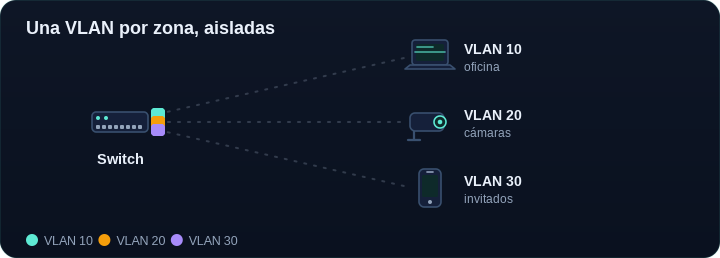
Paso 1: Crear el bridge (sin activar el filtrado todavía)
Terminal
/interface bridge add name=bridge vlan-filtering=noWinbox
- Abre Bridge en el menú de la izquierda. En la pestaña Bridge, pulsa New.
- En Name escribe
bridge. - En la pestaña VLAN, deja VLAN Filtering sin marcar.
- Pulsa OK.
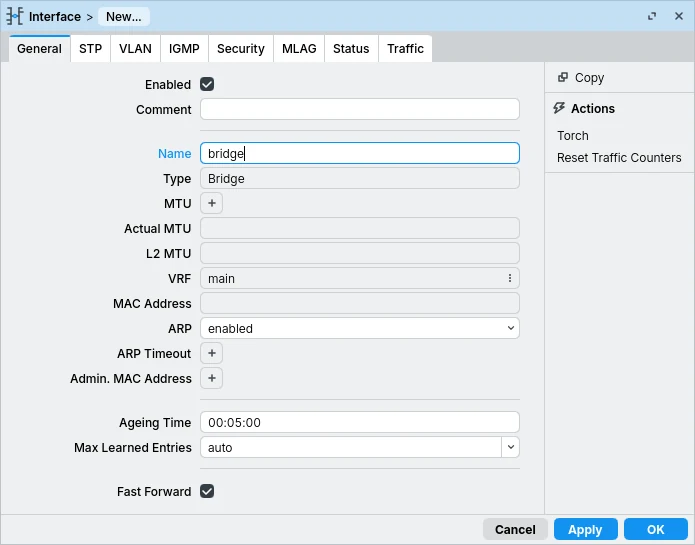
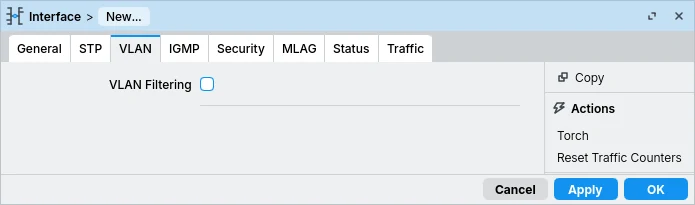
El filtrado se activa al final. Si lo activas primero, el router empieza a descartar tráfico antes de que estén las reglas y te quedas fuera.
Paso 2: Agregar los puertos al bridge
Los puertos de acceso llevan el PVID (Port VLAN ID: la VLAN que se asigna al tráfico sin etiqueta que entra por ese puerto).
Terminal
/interface bridge port
add bridge=bridge interface=ether2 pvid=10 frame-types=admit-only-untagged-and-priority-tagged
add bridge=bridge interface=ether3 pvid=20 frame-types=admit-only-untagged-and-priority-tagged
add bridge=bridge interface=ether5 frame-types=admit-only-vlan-tagged
Winbox
En Bridge, pestaña Ports, pulsa New una vez por cada puerto:
- Pestaña General: en Interface elige
ether2y en Bridge eligebridge. - Pestaña VLAN: en PVID pon
10y en Frame Types elige admit only untagged and priority tagged. - Pulsa OK.
Repite con ether3 (PVID 20, mismo Frame Types). Para el troncal ether5, deja el PVID en 1 y en Frame Types elige admit only VLAN tagged.
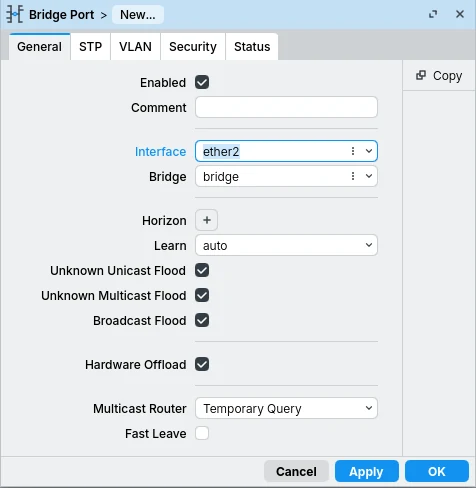
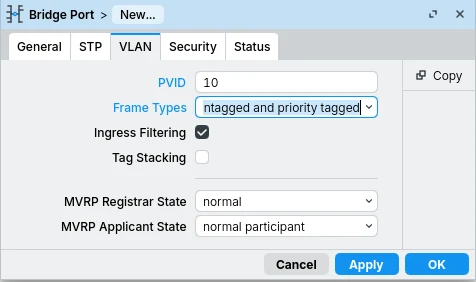
ether2yether3son puertos de acceso: ahí se conecta una PC o una cámara que no sabe nada de VLANs.ether5es el troncal: solo acepta tráfico ya etiquetado (por ejemplo hacia un switch administrable o un access point con varias redes).
Paso 3: Tabla de VLANs del bridge
Aquí se dice qué VLAN puede pasar por qué puerto, y si sale etiquetada (tagged) o sin etiqueta (untagged).
Terminal
/interface bridge vlan
add bridge=bridge vlan-ids=10 tagged=bridge,ether5 untagged=ether2
add bridge=bridge vlan-ids=20 tagged=bridge,ether5 untagged=ether3
Winbox
En Bridge, pestaña VLANs, pulsa New:
- Bridge:
bridge. - VLAN IDs: pulsa + y escribe
10. - Tagged: pulsa + dos veces y elige
bridgeyether5. - Untagged: pulsa + y elige
ether2. - Pulsa OK.
Repite para la VLAN 20, con ether3 en Untagged.
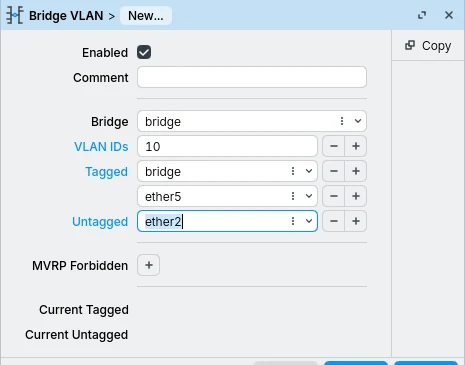
El bridge tiene que estar en Tagged. Es el error más común: sin eso, las interfaces VLAN del router (paso 4) no reciben nada y los equipos no consiguen IP.
Paso 4: Interfaces VLAN, IP y DHCP
Terminal
/interface vlan
add name=vlan10 vlan-id=10 interface=bridge
add name=vlan20 vlan-id=20 interface=bridge

/ip address
add address=192.168.10.1/24 interface=vlan10
add address=192.168.20.1/24 interface=vlan20

/ip pool
add name=pool10 ranges=192.168.10.100-192.168.10.200
add name=pool20 ranges=192.168.20.100-192.168.20.200

/ip dhcp-server
add name=dhcp10 interface=vlan10 address-pool=pool10
add name=dhcp20 interface=vlan20 address-pool=pool20

/ip dhcp-server network
add address=192.168.10.0/24 gateway=192.168.10.1 dns-server=192.168.10.1
add address=192.168.20.0/24 gateway=192.168.20.1 dns-server=192.168.20.1

/ip dns set allow-remote-requests=yes
Winbox
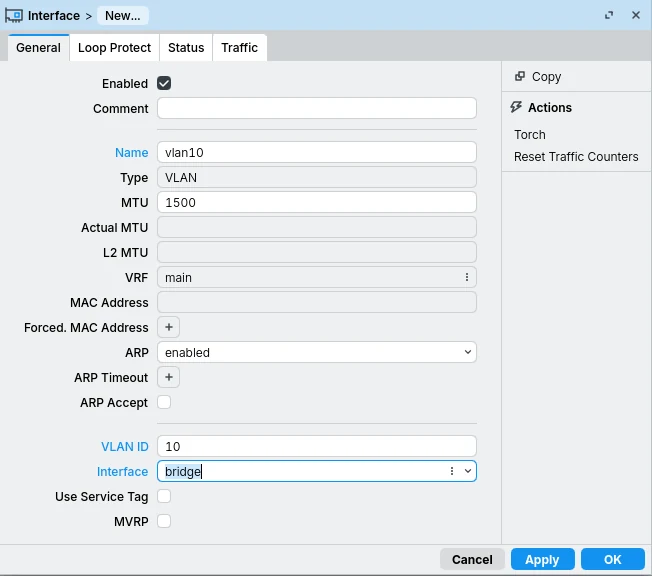
- Interfaces → New → VLAN. Pon Name
vlan10, VLAN ID10e Interfacebridge. Pulsa OK y repite convlan20/20.
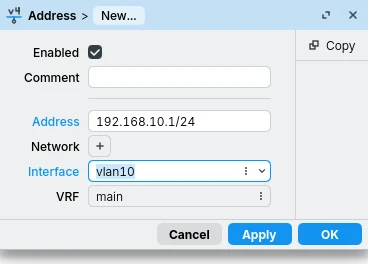
- IP → Addresses → New. Address
192.168.10.1/24, Interfacevlan10. Repite con192.168.20.1/24envlan20.
-
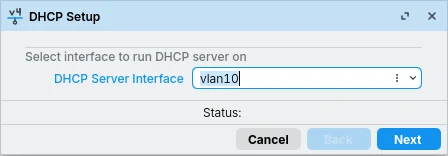
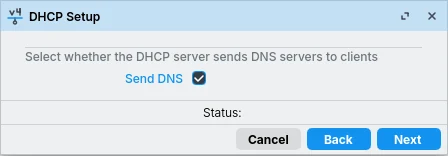
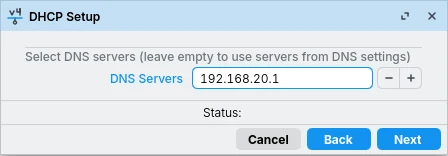
IP → DHCP Server. En el panel Actions de la derecha pulsa DHCP Setup. El asistente crea el pool, el servidor y la red de una vez, pero no aceptes todo con Next; revisa estas pantallas:
- DHCP Server Interface:
vlan10. - Addresses to Give Out: propone
.2–.254; cámbialo a192.168.10.100-192.168.10.200. - Send DNS: viene desmarcado. Márcalo, o los equipos recibirán IP pero no DNS y no podrán navegar.
- DNS Servers: propone el DNS que usa el router hacia afuera. Pon
192.168.10.1(el propio router).
Repite con
vlan20(192.168.20.100-192.168.20.200y DNS192.168.20.1). Los nombres que pone el asistente (dhcp1,dhcp_pool0…) no importan. - DHCP Server Interface:
- IP → DNS: marca Allow Remote Requests y pulsa OK.
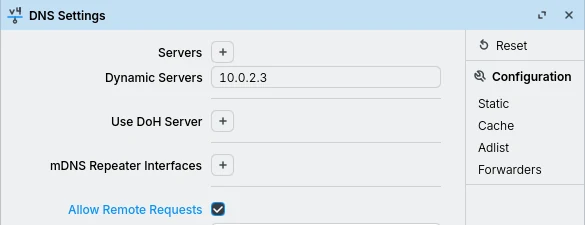
Si el router es el DNS de la red, asegúrate de que tu firewall solo acepte esas consultas desde las redes internas.
Paso 5: Activar el filtrado
Revisa todo antes. Cuando estés seguro, activa el filtrado:
Terminal
/interface bridge vlan print
/interface bridge port print
/interface bridge set bridge vlan-filtering=yes
Winbox
En Bridge, pestaña Bridge, haz doble clic en bridge. En la pestaña VLAN marca VLAN Filtering y pulsa OK. Al marcarlo aparecen más campos (EtherType, PVID…): déjalos como están.
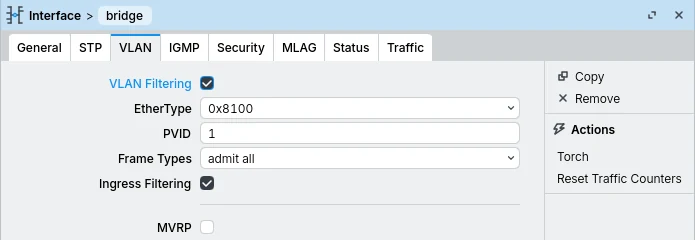
Si estabas en Safe Mode y todo responde, desactívalo (otra vez Ctrl+X, o el interruptor de Winbox) para guardar los cambios.
Paso 6: (Opcional) Aislar las cámaras de la oficina
Por defecto el router enruta entre VLANs. Para que la red de cámaras no pueda iniciar conexiones hacia la oficina:
Terminal
/ip firewall filter
add chain=forward connection-state=established,related action=accept comment="permitir respuestas"
add chain=forward in-interface=vlan20 out-interface=vlan10 action=drop comment="camaras no entran a oficina"
Winbox
IP → Firewall, pestaña Filter Rules, New:
- Primera regla: Chain
forward, Connection State marca established y related. En Action eligeaccept. OK. - Segunda regla: Chain
forward, In. Interfacevlan20, Out. Interfacevlan10. En Action eligedrop. OK.
Para cambiar el orden, arrastra las reglas en la lista.
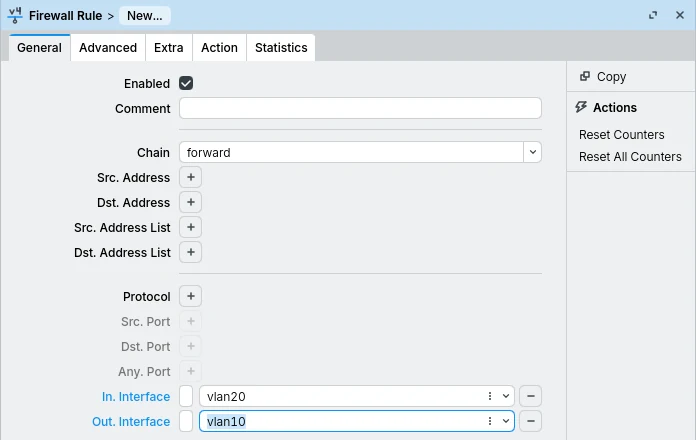
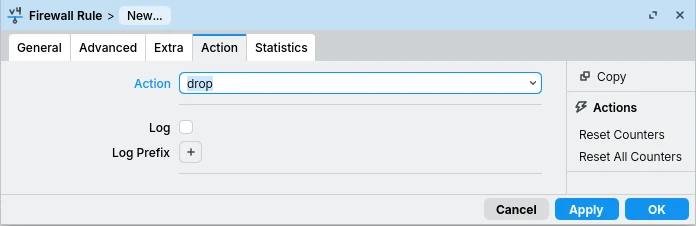
Así la oficina sí puede abrir las cámaras, pero una cámara comprometida no puede llegar a las PCs. Revisa el orden de estas reglas frente a las que ya tengas en forward: RouterOS las evalúa de arriba hacia abajo.
Comprobar que funciona
/interface bridge vlan print
/ip dhcp-server lease print
En la primera, cada VLAN debe mostrar bridge y ether5 en current-tagged, y su puerto de acceso en current-untagged. En la segunda debe aparecer cada equipo conectado con una IP de su VLAN. En Winbox es lo mismo en Bridge → VLANs y en IP → DHCP Server → Leases.
Errores comunes
- Los equipos no reciben IP: casi siempre falta
bridgeen la lista tagged del paso 3, o el puerto no tiene el PVID correcto. - Me quedé sin acceso: el puerto por el que administrabas quedó en una VLAN sin IP. Conéctate por MAC con Winbox (pestaña Neighbors), o restaura el respaldo.
- El troncal no pasa nada: el equipo del otro lado no está etiquetando, y
ether5solo acepta tráfico etiquetado (admit-only-vlan-tagged). - Más lento de lo esperado: en algunos modelos el VLAN filtering no se hace por hardware y el tráfico pasa por el CPU. Revisa la bandera de hardware offload en
/interface bridge port print.
Preguntas frecuentes
¿Para qué sirven las VLANs?
Para separar redes sobre el mismo cableado: cámaras, IoT y computadoras en zonas aisladas aunque compartan el switch.
¿En RouterOS v7 las VLANs van sobre el bridge?
Sí. En v7 el modelo recomendado es con el bridge y vlan-filtering activado, no con interfaces VLAN sueltas por puerto.
¿Necesito un switch que soporte VLANs?
Para llevar varias VLANs por un mismo cable (trunk) sí: el switch debe entender el etiquetado 802.1Q.