 Proxmox

¿Prefieres verlo? Aquí está en video. La guía escrita, con los comandos para copiar, sigue abajo.
Un homelab es tu propio pequeño centro de datos en casa: un servidor donde corres servicios para ti, aprendes y dejas de depender de la nube de otros. La duda al empezar es “¿y qué pongo?”. Estos son los 6 servicios que más se usan y por los que yo empezaría, cada uno con su guía.
Sobre esta guía: es una guía de orientación para decidir qué montar; cada servicio enlaza a su guía con los pasos. La base de casi todo esto es Proxmox, que corre las máquinas y contenedores.
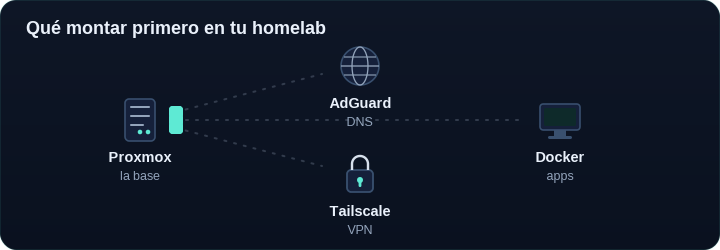
La base: Proxmox VE
Antes de los servicios, necesitas dónde correrlos. Proxmox VE convierte un equipo en un hipervisor que maneja máquinas virtuales y contenedores desde el navegador. Es gratis.
- Instálalo: instalar Proxmox VE.
- Crea tu primera máquina: primera VM en Proxmox.
Contenedores LXC: para servicios ligeros (un DNS, una web), Proxmox tiene contenedores LXC que usan mucho menos que una VM entera. Son ideales para lo de abajo.
Paso 1: AdGuard Home — adblock para toda la casa
Un servidor DNS que bloquea anuncios y rastreadores en todos los dispositivos de la red a la vez, sin instalar nada en cada uno. Es de lo primero que se nota.
Paso 2: Tailscale — entrar a casa desde fuera
Para llegar a tu homelab, tus archivos o tus cámaras desde la calle sin abrir puertos ni exponer nada. Una VPN tipo malla que se monta en minutos.
Paso 3: Un servidor de archivos
Tu “nube” en casa: una carpeta compartida a la que entran Windows, Linux y Mac para guardar y compartir archivos en la red.
Paso 4: Docker + Portainer — correr apps en contenedores
La mayoría de los servicios de homelab (paneles, bases de datos, automatizaciones) se instalan como contenedores Docker. Con Portainer los manejas desde el navegador, y con Compose los defines en un archivo.
Paso 5: Monitoreo — saber cómo va todo
Un panel que te muestra el estado del servidor (CPU, RAM, disco, temperatura) y te avisa si algo falla, para enterarte antes que tus usuarios.
Paso 6: Red y seguridad bien hechas
No es un “servicio” con icono, pero es lo que sostiene todo: separar las redes y no dejar nada expuesto.
- Separa cámaras e IoT con VLANs en MikroTik.
- Cierra el servidor con el firewall y sigue la lista para blindar el homelab.
¿Por dónde empiezo?
- Proxmox (la base).
- AdGuard Home (se nota enseguida y es fácil).
- Tailscale (para entrar desde fuera con seguridad).
- Luego, Docker/Portainer y de ahí vas sumando lo que te haga falta.
No intentes montar todo el primer día. Pon uno, úsalo una semana, y cuando lo tengas dominado, sigue con el siguiente. Un homelab se construye poco a poco.
Errores comunes al empezar
- Montar 10 cosas de golpe y no mantener ninguna. Mejor pocos servicios, bien cuidados y actualizados.
- Exponer servicios a internet para “entrar desde fuera”. No: usa Tailscale (servicio 2).
- No hacer respaldos. Respáldalo desde el principio; mira la lista de seguridad.
- Darle poca RAM al servidor. Cada servicio suma; empieza con lo justo y ve viendo.
Preguntas frecuentes
¿Qué servicio monto primero en mi homelab?
La base es Proxmox. Después, AdGuard Home (se nota enseguida) y Tailscale para entrar desde fuera con seguridad.
¿Necesito un servidor potente para empezar?
No. Se empieza con lo justo y los contenedores LXC consumen muy poco. Ve sumando servicios según lo necesites.
¿Debo exponer los servicios a internet?
No. Usa Tailscale para llegar a ellos desde fuera sin abrir puertos ni exponer paneles de administración.